Коротко
- При первом входе после обновления вы увидите ключ восстановления. Сохраните его: без почты и телефона это единственный способ вернуть доступ, если забудете пароль.
- Ученики больше не указывают имя при регистрации. В списке они видны под логином, а подписать ученика по-своему можно в его карточке. Подпись видите только вы.
- Ученика без аккаунта можно пригласить ссылкой: он придумает логин и пароль и сразу попадёт в свой кабинет.
- Родитель подключается к ученику по короткому коду, пароль ученика ему больше не нужен.
- Если ученик забыл пароль, новый задаёте вы, прямо в его карточке.
- Всё, что у вас уже есть (ученики, занятия, оплаты, заметки), на месте.
Зачем мы это сделали
Мы убрали с платформы личные данные. Больше никто не указывает при регистрации имя, фамилию, дату рождения, почту или телефон: только логин и пароль.
А то, что вы пишете о своих учениках (подписи, заметки, комментарии к оплатам, названия семей), теперь хранится зашифрованным. Прочитать это можете только вы, в своём кабинете. Ни мы, ни кто-то посторонний этого не видит: даже если кто-то чужой когда-нибудь доберётся до базы, вместо имён он увидит бессмысленный набор символов.
Для вас работа почти не меняется. Ниже по шагам, что нового и где это найти.
Ключ восстановления
Что это такое
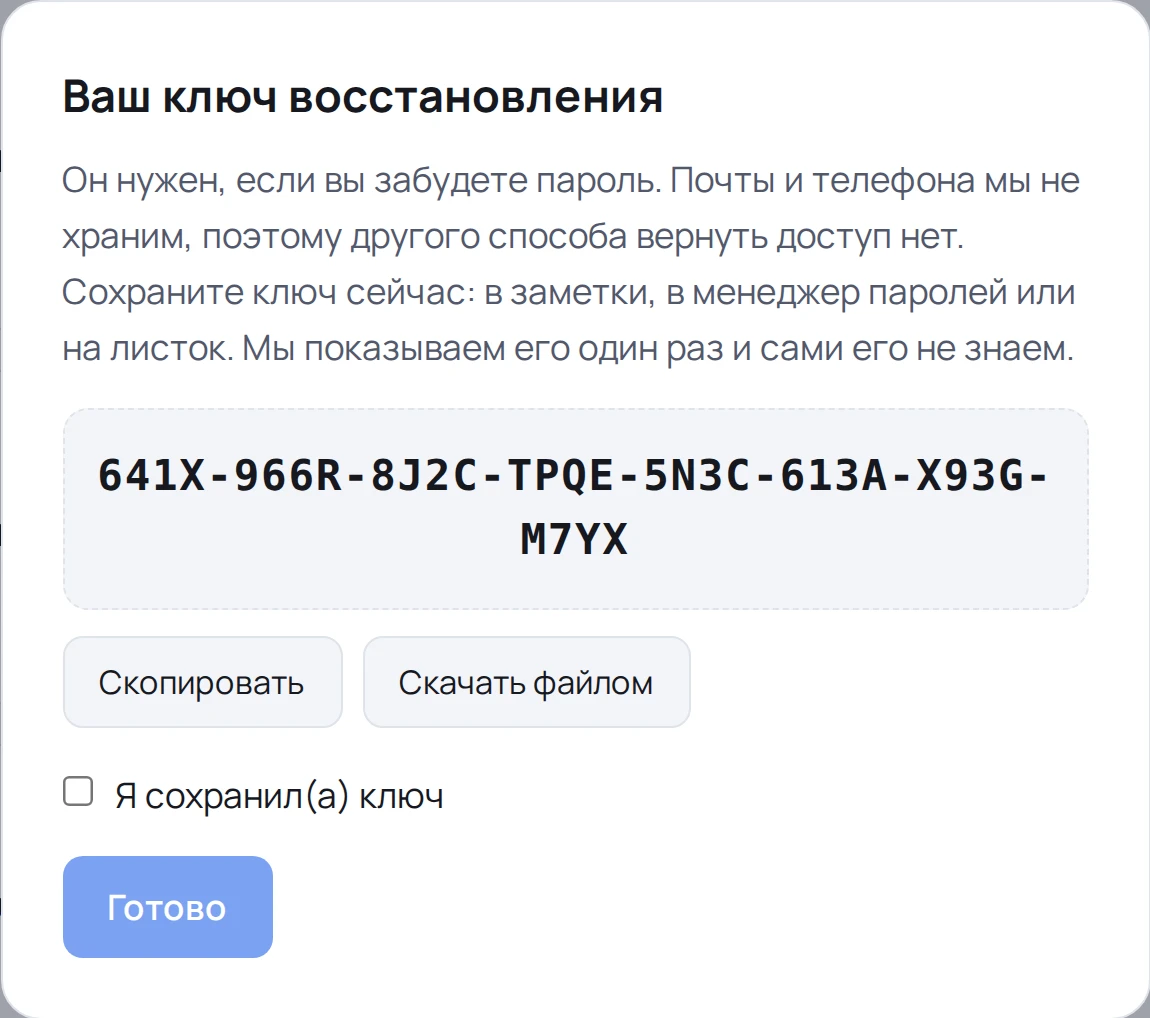
Это длинный код из восьми групп букв и цифр. Раньше забытый пароль восстанавливался по секретному вопросу, а на многих сайтах это делают через почту. Почты у нас больше нет, поэтому вместо неё теперь ключ: кто знает ваш логин и ключ, тот может задать новый пароль.
Когда вы его увидите
Сразу после обновления, при первом входе в кабинет. Окно не закроется, пока вы не сохраните ключ и не отметите «Я сохранил(а) ключ».
Мы показываем ключ один раз и сами его не знаем. Посмотреть его потом в кабинете или спросить у нас не получится, поэтому сохраните его сразу.
Как сохранить
- Нажмите «Скачать файлом»: в папке загрузок появится файл с ключом. Или нажмите «Скопировать» и вставьте ключ в заметки на телефоне или в менеджер паролей. Можно и просто переписать на листок.
- Поставьте галочку «Я сохранил(а) ключ».
- Нажмите «Готово».
Надёжнее всего хранить ключ в двух местах, например файл на компьютере и заметка в телефоне. Относитесь к нему как к паролю: не пересылайте и не показывайте ученикам.
Где ключ понадобится
1. Если вы забыли пароль. На странице входа нажмите «Забыли пароль?», введите логин, затем ключ и новый пароль.
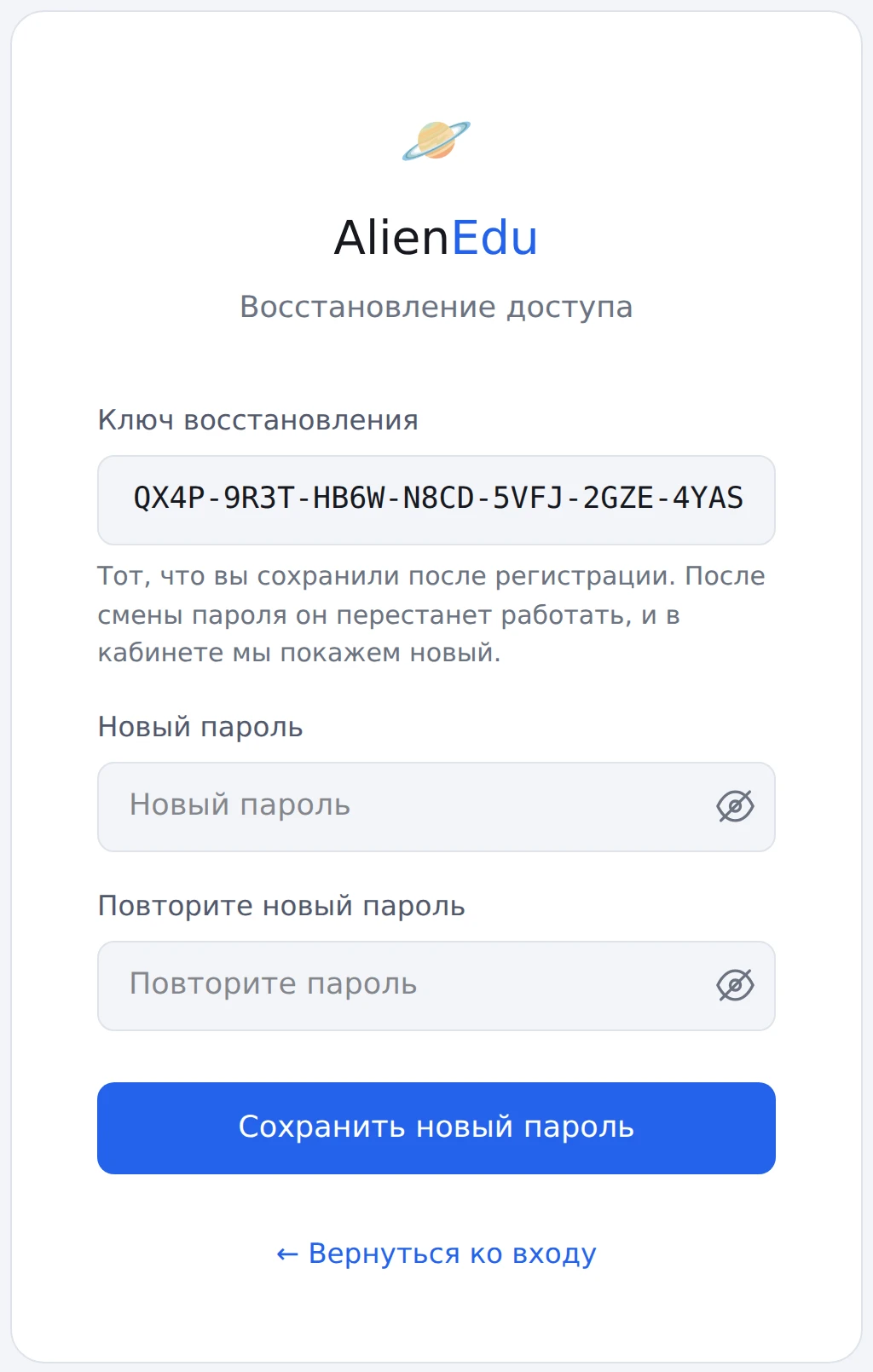
После смены пароля старый ключ перестанет работать, и кабинет сразу покажет новый. Его тоже нужно сохранить, а старый можно выбросить.
2. Если вы входите через ВКонтакте или Яндекс на новом устройстве (другой компьютер, новый телефон). Сразу после входа платформа попросит подтвердить, что это действительно вы:
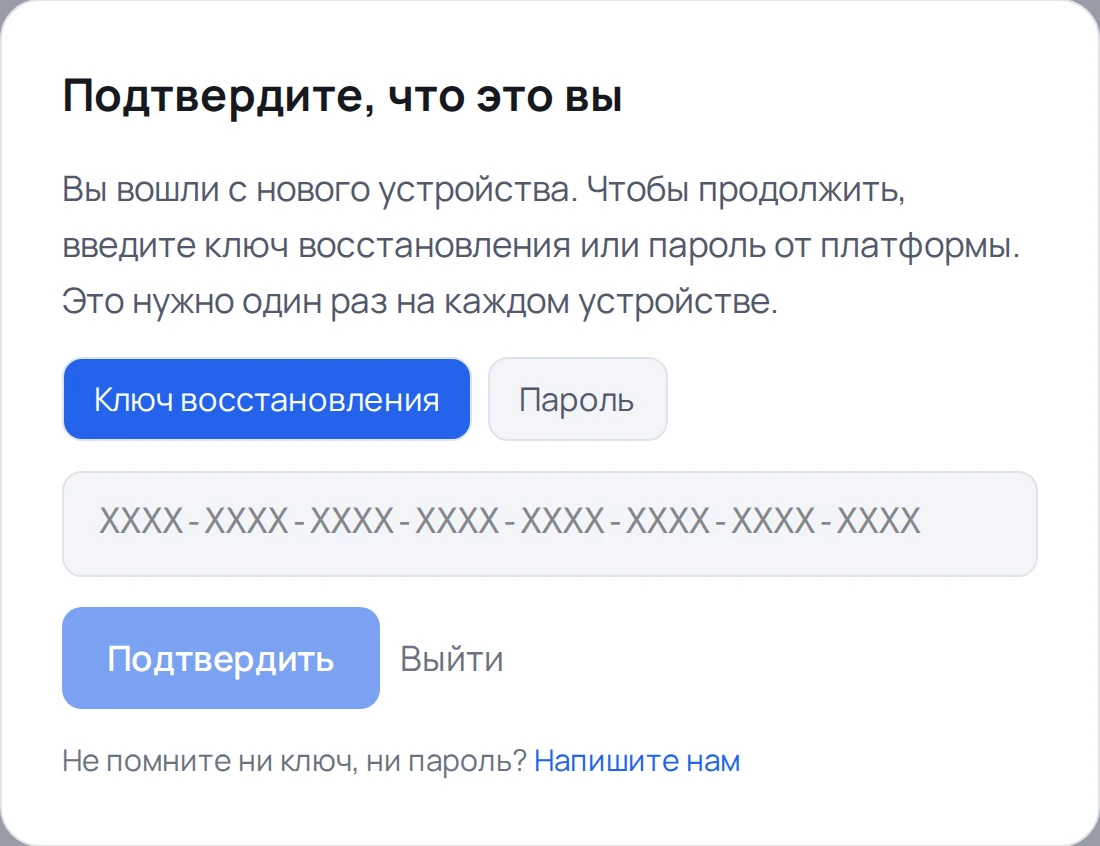
Введите ключ восстановления или, если удобнее, пароль от платформы, и нажмите «Подтвердить». Это нужно один раз на каждом устройстве: дальше оно вас запомнит. Пока вход не подтверждён, кабинет не откроется.
Если вы входите по паролю, ничего подтверждать не нужно: пароль уже и есть подтверждение.
Если ключ потерялся
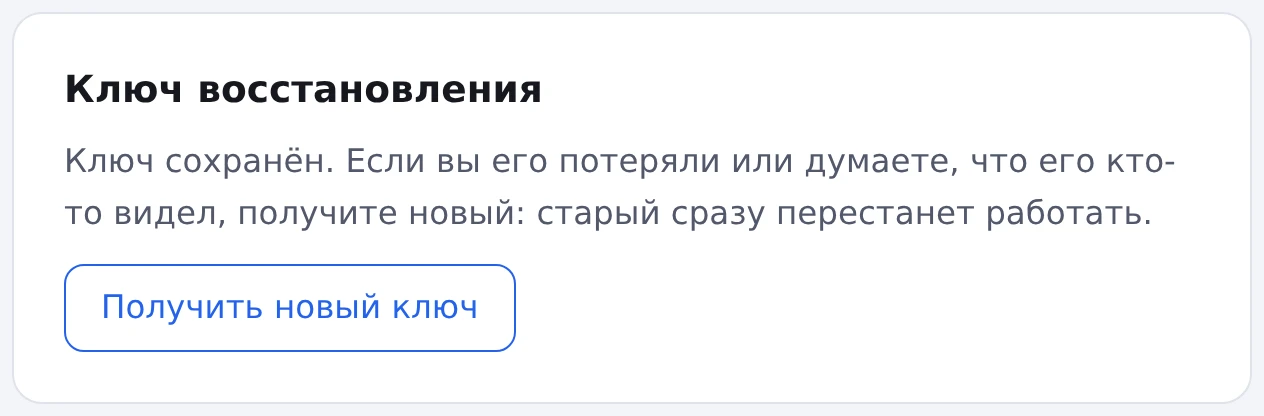
Пока вы помните пароль, ничего страшного. Зайдите в «Аккаунт» и нажмите «Получить новый ключ»: старый сразу перестанет работать. Так же стоит сделать, если вам кажется, что ключ кто-то видел.
Плохо только одно: потерять и пароль, и ключ сразу. Подписи учеников, заметки и комментарии к оплатам зашифрованы так, что без пароля или ключа их не откроет никто, в том числе мы. Если это всё же случилось, напишите нам в группу ВКонтакте (ссылка есть прямо в окне подтверждения): мы вернём вас в кабинет. Ученики, занятия, уроки и оплаты будут на месте, но подписи и заметки придётся заводить заново.
Как теперь добавлять ученика
Кнопка «+ Добавить» в разделе «Мои ученики» осталась на месте. В окне три вкладки: «Зарегистрированный ученик», «Незарегистрированный ученик» и «Семья». Семьи работают как раньше, а про учеников ниже.
Ученик уже зарегистрирован
Спросите у ученика логин и введите его на вкладке «Зарегистрированный ученик».
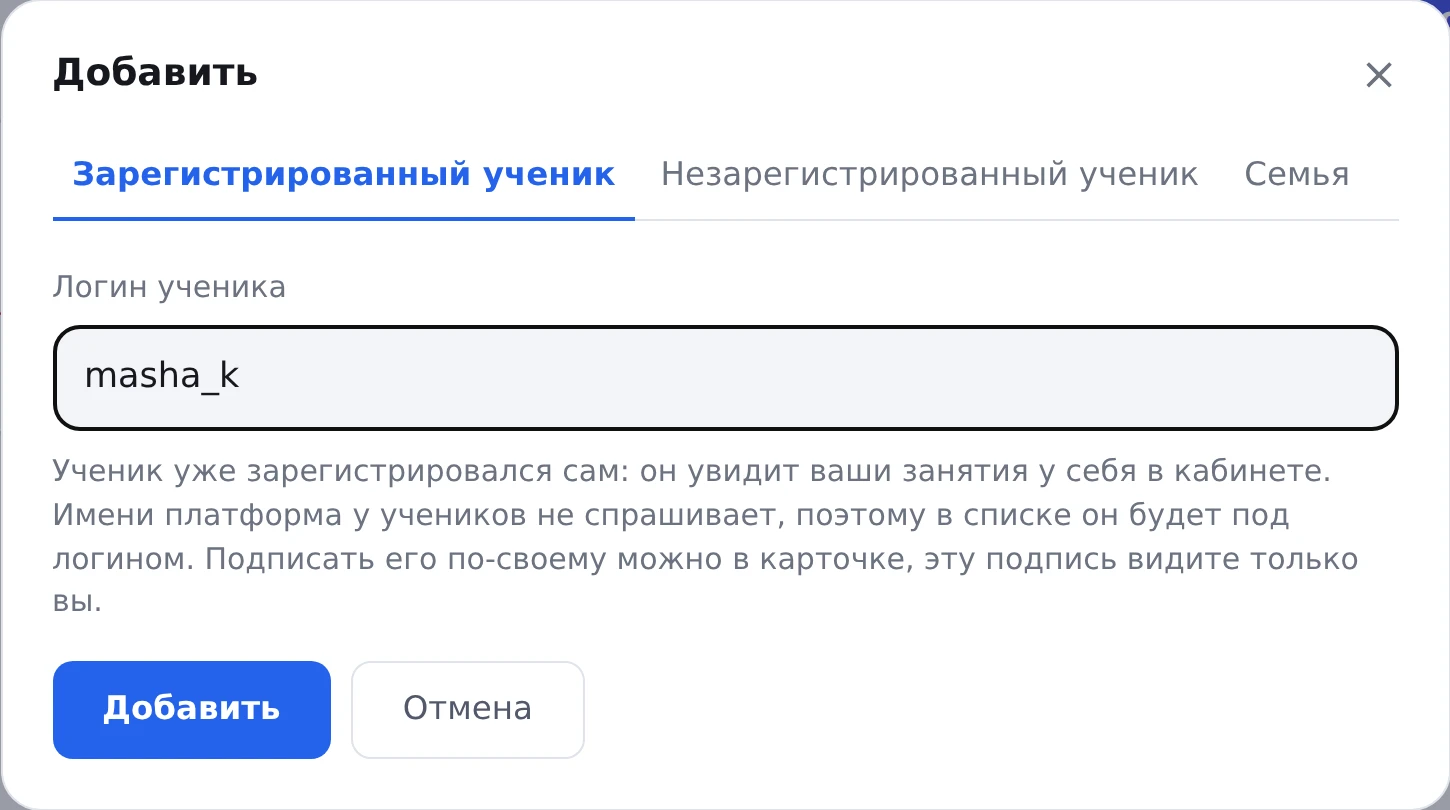
Имени ученик теперь не указывает, поэтому в списке он появится под своим логином. Чтобы видеть привычное имя, откройте карточку ученика, впишите имя в поле «Подпись (видите только вы)» и нажмите «Сохранить».
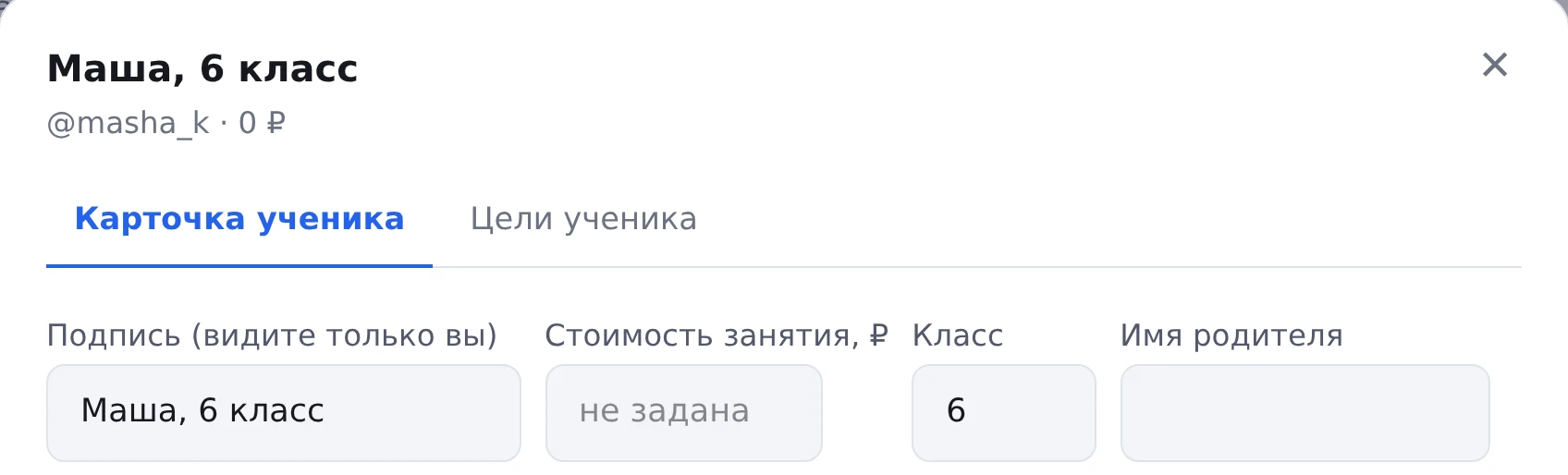
Подпись видите только вы: ни ученик, ни его родители, ни мы её не видим. Писать можно как вам удобно: «Маша, 6 класс», «Петя (ОГЭ)», «Аня, сестра Пети».
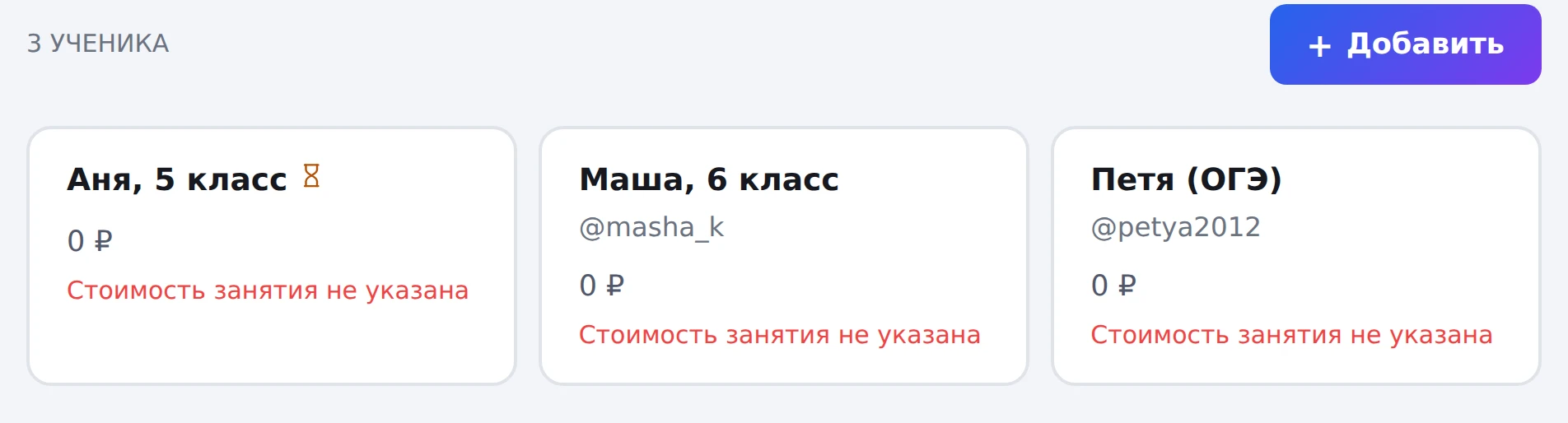
Совет. Если вы ещё не подписали кого-то из учеников, которые пришли до обновления, в списке пока видно имя, которое ученик когда-то указал сам. Со временем мы эти имена удалим, и останется только логин. Поэтому лучше сразу подписать всех учеников по-своему.
Ученик ещё не зарегистрирован
На вкладке «Незарегистрированный ученик» достаточно одной подписи.
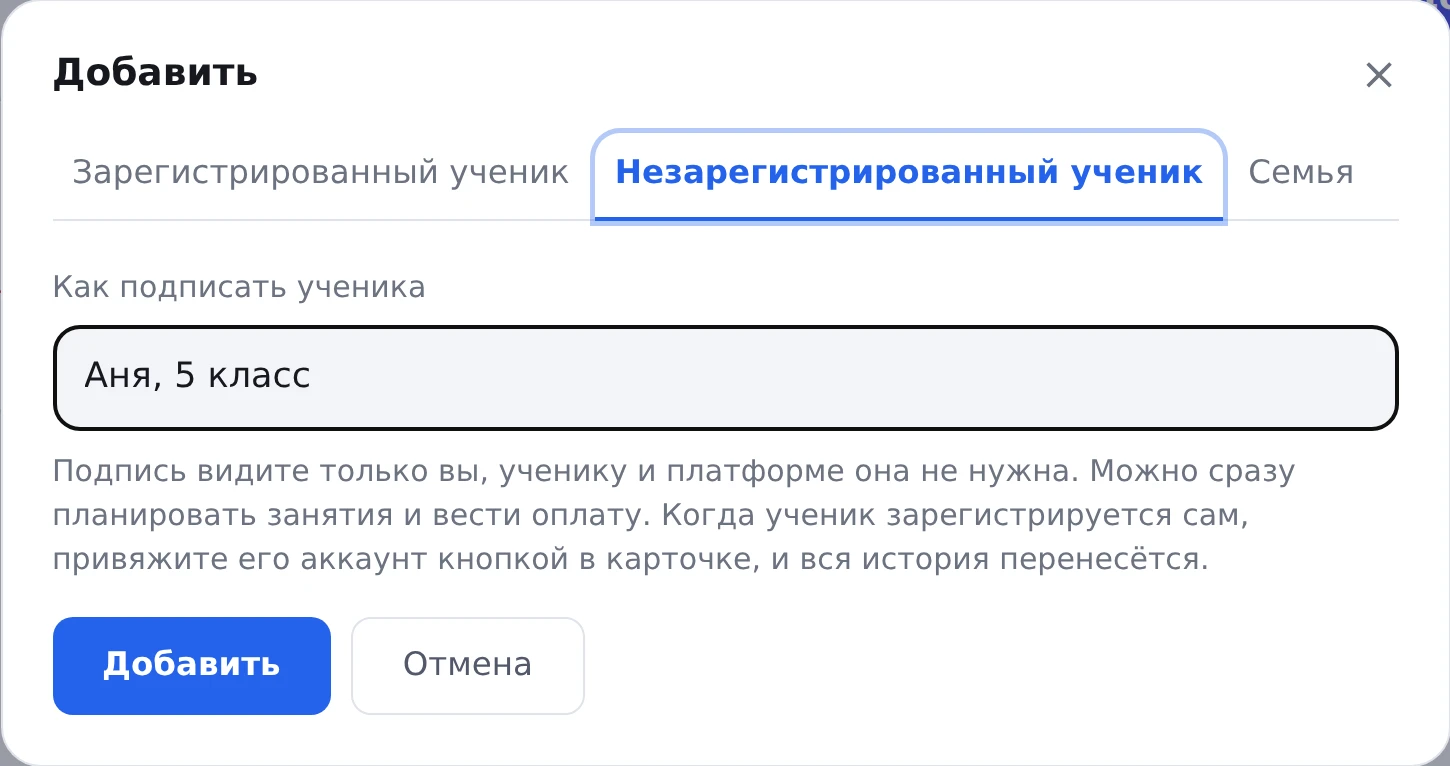
Карточка появится сразу, со значком песочных часов: ученик пока без аккаунта. С такой карточкой уже можно планировать занятия и вести оплату.
Когда ученику пора в свой кабинет, откройте его карточку и нажмите «Пригласить по ссылке».
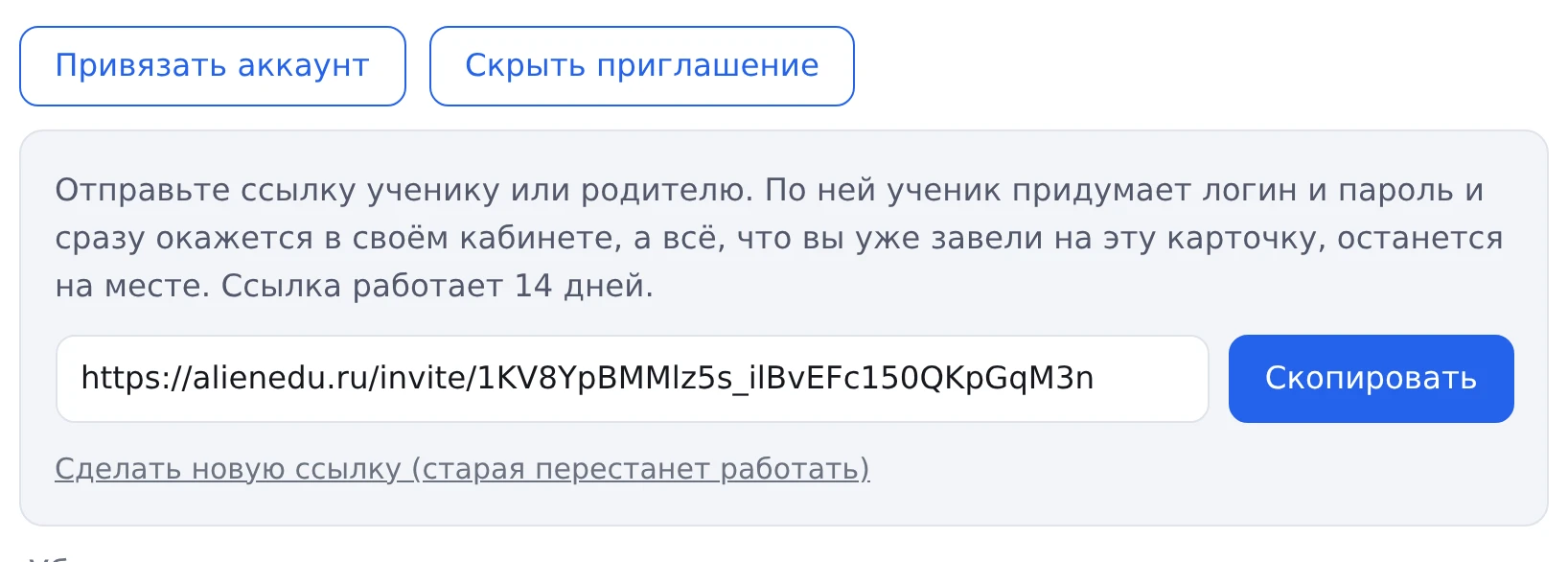
Нажмите «Скопировать» и отправьте ссылку ученику или родителю в мессенджер. Ссылка работает 14 дней. Если она потерялась или устарела, сделайте новую: старая сразу перестанет работать.
По ссылке ученик увидит такую страницу. Ему нужно только придумать логин и пароль:
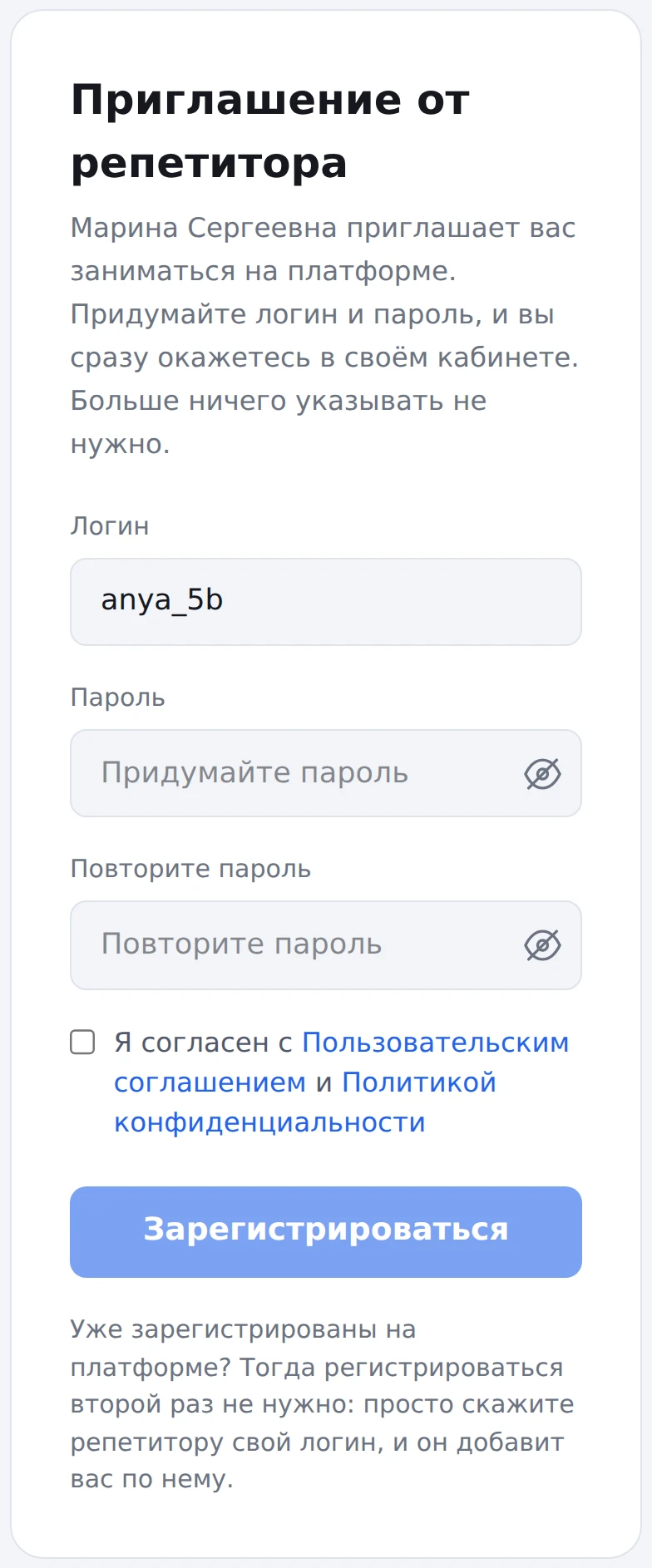
Всё, что вы уже завели на карточку (занятия, оплаты, заметки), останется на месте, а песочные часы пропадут.
Если ученик успел зарегистрироваться сам, приглашение не нужно: нажмите в карточке «Привязать аккаунт» и введите его логин, как раньше.
Как подключить родителя
Раньше родителю нужно было знать логин и пароль ребёнка. Теперь есть способ проще. Откройте карточку ученика и нажмите «Код для родителя».
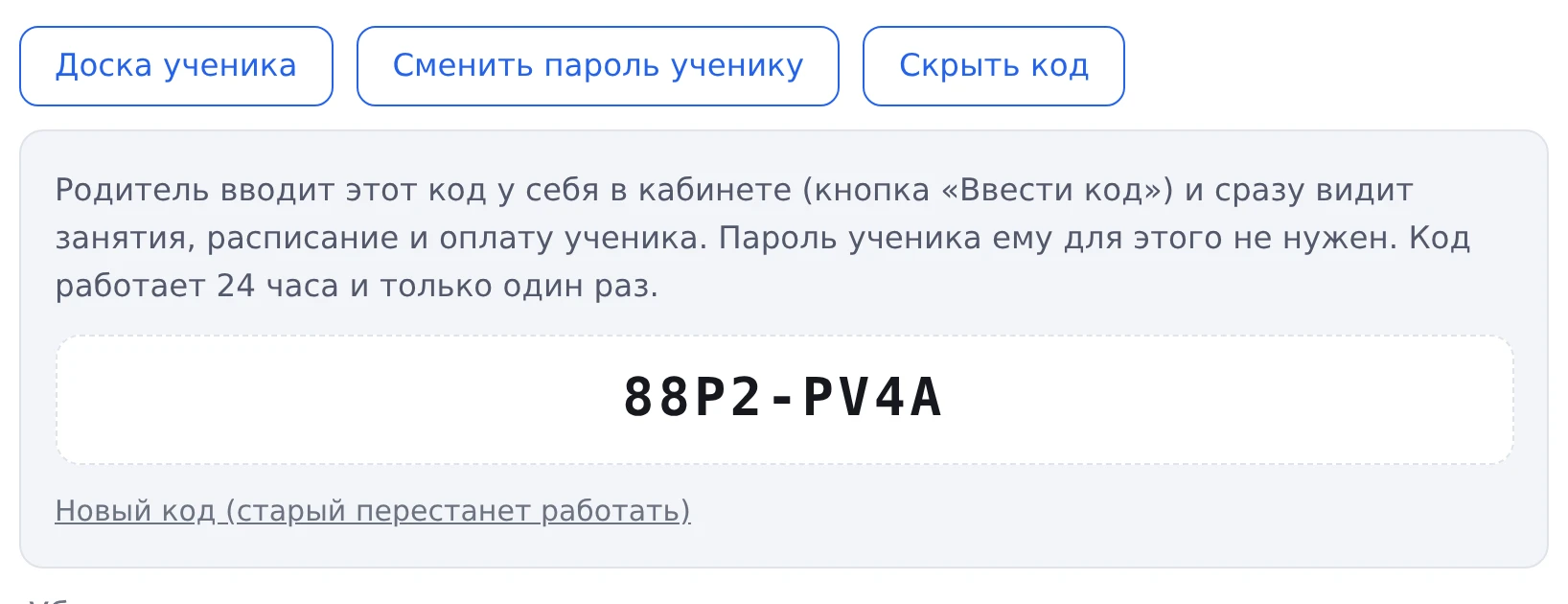
Отправьте код родителю. Код работает сутки и только один раз. Родитель у себя в кабинете нажимает «Ввести код», вводит его и сразу видит занятия, расписание и оплату ребёнка.
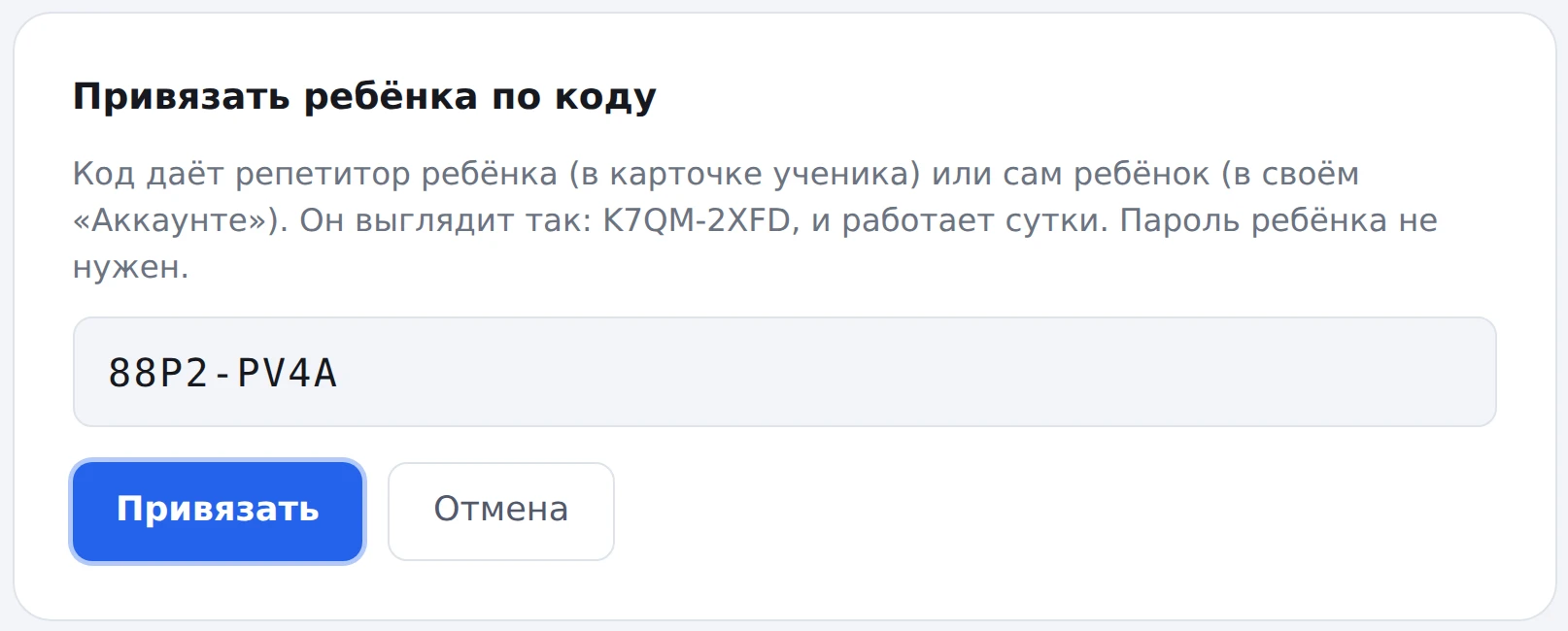
Такой же код ученик может получить и сам, в своём «Аккаунте». Старый способ, по логину и паролю ребёнка, тоже работает.
Если ученик забыл пароль
Секретного вопроса больше нет. Новый пароль ученику задаёте вы: откройте его карточку и нажмите «Сменить пароль ученику».
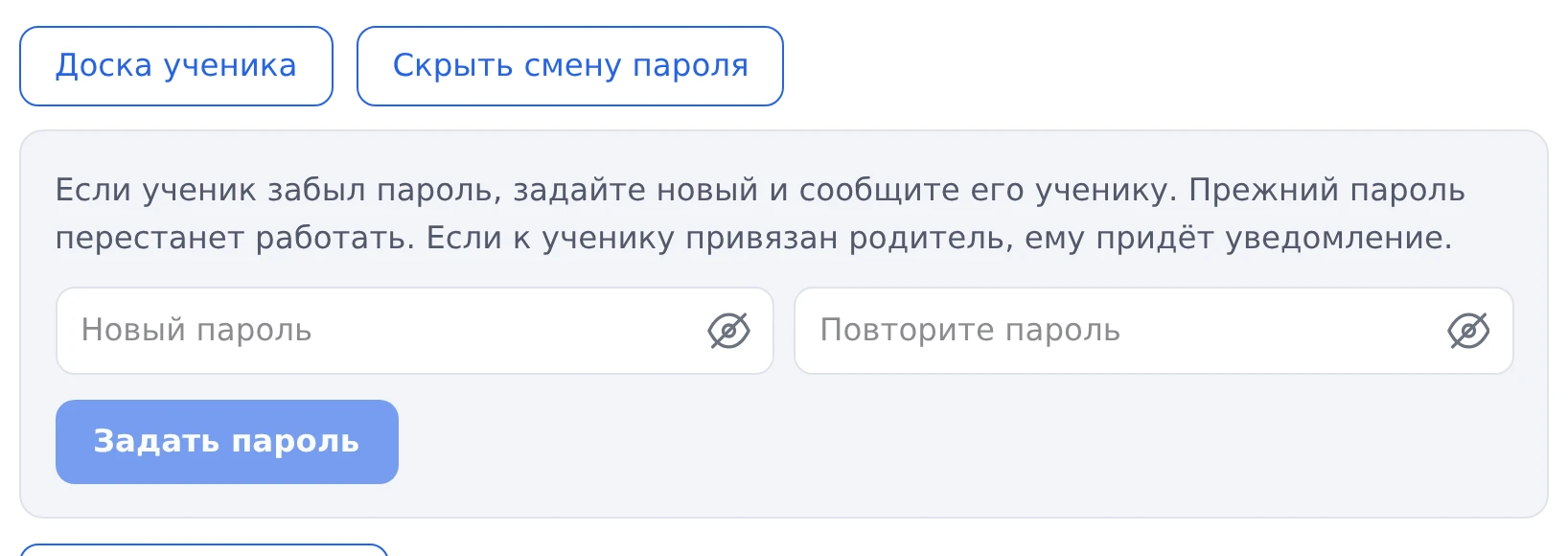
Придумайте пароль, нажмите «Задать пароль» и сообщите его ученику. Прежний пароль перестанет работать. Если к ученику привязан родитель, ему придёт уведомление, а ещё он может сбросить пароль ребёнку сам, из своего кабинета.
Ученик тоже может сохранить себе ключ восстановления в «Аккаунте», если захочет. Тогда с забытым паролем он справится сам.
Как вас видят ученики
В «Аккаунте» появилось поле «Как вас называть ученикам».
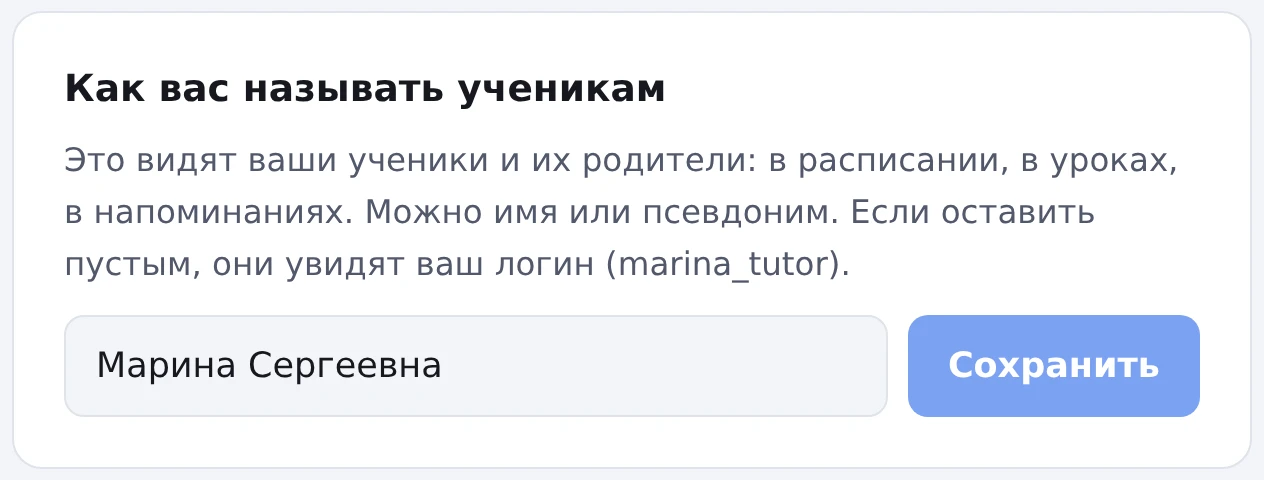
Это ваше имя для учеников и родителей: они видят его в расписании, в уроках, в напоминаниях и в приглашении. Мы заранее вписали туда имя, которое было в вашем аккаунте. Его можно оставить, поменять на любое (например, только имя и отчество) или стереть, тогда ученики увидят ваш логин.
Что ещё поменялось
- Заметка к занятию в календаре видна ученику, так было и раньше. Теперь об этом написано прямо под полем, чтобы туда случайно не попало что-то личное. Личные заметки в календаре, без ученика, видите только вы.
- Вход держится 90 дней. На своём компьютере можно не выходить из кабинета. А на чужом обязательно нажимайте «Выйти»: тогда с этого устройства в ваш кабинет больше никто не попадёт.
- Новые репетиторы и ученики регистрируются только с логином и паролем, без имени, даты рождения и секретного вопроса.
Частые вопросы
Я закрыл(а) окно с ключом, не сохранив его. Что теперь?
Ничего страшного: при следующем входе в кабинет окно появится снова, уже с новым ключом. Сохраните его.
Ученик видит, как я его подписал(а)?
Нет. Подпись видите только вы.
Почему у ученика в списке логин вместо имени?
Имени ученики больше не указывают. Откройте карточку и впишите подпись.
Мои ученики, занятия и оплаты сохранились?
Да, всё на месте. Изменилось только то, как хранятся подписи и заметки: теперь их можете прочитать только вы.
Родитель уже привязан к ребёнку. Ему надо что-то делать?
Нет, всё останется как было. Код нужен только для новых привязок.
Попробуйте новое на пробном уроке
Пробный урок без регистрации и без карты. Сводку отправите маме вечером.